Comment faire la barre verticale sur mac

Vous êtes-vous déjà retrouvé dans une situation où un simple caractère manquait à votre arsenal de typographie sur Mac ? Cet insaisissable symbole, la barre verticale (|), peut sembler anodin, mais il s’avère être un précieux allié pour les programmeurs, les créateurs de contenus et les amateurs de clarté. Dans cet article, nous allons explorer ensemble comment faire la barre verticale sur Mac et vous fournir des astuces pratiques pour l’intégrer facilement dans vos écrits. Que vous soyez novice en la matière ou un utilisateur aguerri, notre guide amical vous permettra d’ajouter cet outil essentiel à votre répertoire en un rien de temps. Alors, préparez-vous à devenir un pro de la barre verticale sur votre Mac !
Comprendre limportance de la barre verticale dans vos documents
Dans le monde des documents numériques, la barre verticale, également connue sous le nom de « barre pipe » ou de « vertical bar », joue un rôle essentiel dans la structuration et l’organisation de l’information. Que ce soit pour créer une séparation nette entre différents éléments ou pour l’utiliser dans des langages de programmation, comprendre comment faire la barre verticale sur mac peut grandement améliorer la clarté de vos présentations. Cette simple petite ligne peut transformer un texte ordinaire en une œuvre facilement compréhensible. Assurez-vous de l’intégrer de manière pertinente pour maximiser son impact.
Pour ceux qui se demandent comment faire la barre verticale sur mac, il existe plusieurs méthodes pratiques qui peuvent s’avérer très utiles. Voici quelques astuces :
- Utiliser le clavier : La barre verticale peut être créée en appuyant sur
Shift+. - Modification des réglages régionaux : Assurez-vous que vos réglages de langue ne bloquent pas l’accès à ce caractère important.
- Copier-coller : Si vous avez encore des difficultés, copiez simplement la barre verticale depuis un document existant.
Enfin, n’oubliez pas que la barre verticale peut également être utilisée dans des tableaux pour améliorer la lisibilité. Par exemple, vous pouvez construire un tableau simple qui présente différentes options :
| Option | Utilisation |
|---|---|
| Barre verticale | Diviser des sections dans un document |
| Instructions | Support officiel Apple |
Apprendre à maîtriser comment faire la barre verticale sur mac, c’est s’assurer que vos documents soient toujours clairs et professionnels. Le petit détail de ce caractère peut avoir un grand impact sur vos communicants. N’hésitez pas à consulter des ressources comme Comment faire une barre verticale pour plus d’options et d’astuces.
Les différentes méthodes pour taper la barre verticale sur un Mac
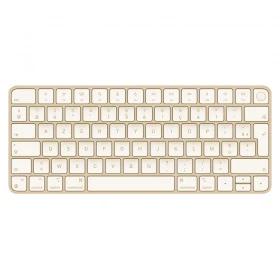
Pour ceux qui se demandent comment faire la barre verticale sur mac, il existe plusieurs méthodes simples et efficaces à explorer. La méthode la plus courante consiste à utiliser le clavier. Pour taper ce symbole, appuyez sur la touche Maj (ou Shift) tout en maintenant la touche barre oblique inversée (\), généralement située juste au-dessus de la touche Entrée. Si vous utilisez un clavier AZERTY, la combinaison de touches est le même; cela devrait faire l’affaire. Si vous êtes un utilisateur de MacBook, la position de la touche peut légèrement varier, mais la méthode reste identique.
Une autre option est d’utiliser les paramètres de votre système pour personnaliser vos raccourcis clavier. Allez dans Préférences Système > Tastature > Raccourcis et vous pouvez même créer votre propre raccourci pour taper ce caractère spécial. En utilisant cette méthode, vous aurez un accès rapide à la barre verticale sans chercher chaque fois comment faire la barre verticale sur mac. également, si vous êtes passionné par l’édition de texte, des éditeurs comme TextEdit ou Visual Studio Code vous permettront également de le faire avec leur interface ergonomique. Pour plus d’astuces sur l’utilisation des claviers sur Mac, consultez MacGeneration ou le support Apple.
Utiliser le clavier pour créer la barre verticale sans efforts
Pour comment faire la barre verticale sur mac, la méthode la plus simple consiste à utiliser des combinaisons de touches conçues pour cela. La barre verticale, ou « pipe », est essentielle pour de nombreuses opérations de codage et d’informatique. Selon votre disposition de clavier, vous pouvez généralement la trouver facilement. Si vous utilisez un clavier français AZERTY, appuyez sur Alt Gr + 6. Sur un clavier QWERTY, il suffit de presser Shift + . Assurez-vous de bien comprendre ces combinaisons pour faciliter votre expérience utilisateur. Pour plus de détails, visitez le site d’Apple.
En utilisant ces techniques, vous vous rendrez vite compte qu’il est tellement plus facile de comment faire la barre verticale sur mac sans effort. D’ailleurs, plusieurs applications vous permettent également de créer cette barre via des menus contextuels ou des raccourcis personnalisés. Voici quelques logiciels populaires où cette fonction est utilisée :
| Application | Raccourci Clavier |
|---|---|
| Terminal | Alt Gr + 6 |
| Code Editor | Shift + |
| Bloc-notes | Alt + 124 |
Ne négligez pas non plus d’explorer les préférences de vos applications favorites pour personnaliser encore plus votre expérience. Apprendre à comment faire la barre verticale sur mac est une compétence pratique qui simplifie de nombreuses tâches. Pour enrichir vos connaissances, consultez Comment Ça Marche pour des guides supplémentaires et des astuces.

Personnaliser vos préférences de clavier pour plus de confort
Pour améliorer votre expérience sur Mac, il est crucial de personnaliser vos préférences de clavier. Cela vous permettra d’accéder rapidement à la barre verticale selon vos besoins. Pour ceux qui se demandent comment faire la barre verticale sur mac, vous pouvez commencer par ajuster les paramètres de votre clavier. Rendez-vous dans les Préférences Système, puis dans « Clavier ». Voici quelques paramètres importants à considérer :
- Répétition des touches : Ajustez la vitesse pour un accès rapide.
- Raccourcis clavier : Créez des raccourcis personnalisés pour insérer la barre verticale facilement.
- Langue du clavier : Assurez-vous que la langue correspond à vos besoins de saisie.
En explorant ces options, vous vous rapprocherez de la réponse à la question suivante : comment faire la barre verticale sur mac ? Il existe également diverses méthodes pour y arriver. Par exemple, si vous devez insérer le caractère « | » fréquemment, vous pouvez le programmer comme un raccourci dans votre traitement de texte ou dans d’autres logiciels. De plus, vous trouverez ci-dessous un tableau qui résume certaines des touches utiles pour accéder rapidement à différents symboles :
| Touche | Symbole | Comment l’utiliser |
|---|---|---|
| Maj + | | | Insertion directe |
| Alt + 124 | | | Via le pavé numérique |
Pour plus d’informations sur les personnalisations de clavier, consultez cet article de MacGeneration. Ainsi, vous serez toujours prêt(e) à savoir comment faire la barre verticale sur mac à tout moment, sans difficulté. Utiliser ces astuces vous rendra la vie plus simple et plus fluide dans votre utilisation quotidienne de votre Mac.
Astuces et raccourcis pour une utilisation efficace de la barre verticale
Pour apprendre à insérer la barre verticale sur Mac, il existe plusieurs astuces pratiques. Premièrement, la combinaison de touches la plus courante est Option + Maj + L. Cela vous permettra d’ajouter rapidement ce symbole dans vos documents sans avoir à chercher dans votre clavier. Une autre méthode consiste à utiliser les options de la palette de caractères que vous pouvez trouver dans le menu « Édition » de vos applications. En choisissant Caractères spéciaux, vous accédez à une variété de symboles, y compris la barre verticale. De plus, saviez-vous que vous pouvez personnaliser votre propre raccourci clavier pour la barre verticale à partir des préférences système ?
Pour rendre votre utilisation de la barre verticale encore plus efficace, voici quelques conseils. Pour une utilisation fréquente dans des applications comme Pages ou TextEdit, envisagez de créer un snippet ou un raccourci rapide. Cela vous permettra d’ajouter rapidement la barre où vous le souhaitez. Voici un tableau simple pour résumer ces techniques :
| Technique | Combinaison de touches |
|---|---|
| Raccourci Clavier | Option + Maj + L |
| Palette de Caractères | Édition > Caractères Spéciaux |
| Snippet Personnalisé | Paramètres > Clavier > Textes |
Pour un approfondissement sur l’utilisation des symboles et de la typographie sur Mac, consultez ce guide d’Apple ou cet article de Les Numériques. En connaissant ces astuces, vous serez en mesure de maîtriser comment faire la barre verticale sur Mac de manière fluide et efficace.

Dépannage des problèmes courants avec la barre verticale sur Mac
Lorsque vous rencontrez des difficultés pour insérer la barre verticale sur votre Mac, il existe plusieurs raisons possibles et solutions simples à explorer. Tout d’abord, vérifiez que vous n’êtes pas en mode de saisie d’une langue qui ne correspond pas au clavier que vous utilisez. Voici quelques étapes à suivre pour vous assurer que vous pouvez facilement comprendre comment faire la barre verticale sur mac :
- Vérifiez les paramètres de langue : Accédez à Préférences Système > Clavier > Méthodes de saisie et assurez-vous d’être sur « Français ».
- Utilisez les raccourcis appropriés : Pour taper la barre verticale, utilisez la combinaison de touches
Option + 7, mais ce raccourci peut varier selon la configuration de votre clavier. - Réinitialisez les préférences clavier : Parfois, des préférences corrompues peuvent causer des problèmes. Essayez de revenir aux paramètres par défaut de votre clavier.
Si après ces étapes, vous ne parvenez toujours pas à insérer la barre verticale, il peut être utile d’explorer des forums et des guides en ligne. De plus, vous pouvez consulter des ressources fiables comme le support Apple ou ZDNet pour des conseils supplémentaires. N’oubliez pas que comprendre comment faire la barre verticale sur mac peut parfois nécessiter de la pratique. Voici un tableau récapitulatif des combinaisons de touches pour différents types de claviers :
| Type de Clavier | Combinaison de Touches |
|---|---|
| Clavier Français Azerty | Option + 7 |
| Clavier Anglais Qwerty | Shift + |
| Clavier International | Option + Shift + 7 |
Explorer ces solutions peut grandement faciliter votre expérience, tout en vous aidant à maîtriser comment faire la barre verticale sur mac, selon différentes situations. N’hésitez pas à vérifier ces méthodes pour surmonter les problèmes récurrents et à personnaliser votre configuration si nécessaire.
En résumé
Et voilà ! Vous êtes maintenant un pro de la barre verticale sur Mac. Que ce soit pour ajouter une touche d’élégance à vos documents ou pour structurer vos tableaux, vous avez toutes les clés en main. N’oubliez pas que chaque petit détail compte dans votre travail, et la barre verticale est là pour apporter cette finition tant recherchée. Si vous avez aimé cet article sur « Comment faire la barre verticale sur mac », n’hésitez pas à le partager avec vos amis Mac-users ! Restez curieux et continuez à explorer les nombreuses astuces que votre ordinateur vous offre. À très bientôt pour de nouvelles découvertes numériques !


Laisser un commentaire