Comment faire des étiquettes dans word

Vous avez décidé de donner une touche personnelle à vos projets ou d’organiser votre espace de manière efficace ? Que ce soit pour des événements spéciaux, des cadeaux ou simplement pour remettre de l’ordre dans vos documents, savoir comment faire des étiquettes dans Word peut s’avérer être un véritable atout ! Dans cet article, nous allons vous guider à travers les étapes simples et inventives pour créer des étiquettes qui allient praticité et esthétique. Prêt à libérer votre créativité tout en apprenant les astuces de Word ? En avant, avec une dose de bonne humeur et de flamme artistique, découvrons ensemble l’univers des étiquettes personnalisées !
Créer des étiquettes personnalisées pour vos besoins
Pour comment faire des étiquettes dans Word, commencez par définir clairement vos besoins. Que ce soit pour organiser des dossiers, étiqueter des produits ou personnaliser des cadeaux, l’outil de création d’étiquettes de Word offre une polyvalence impressionnante. Pour débuter, ouvrez un document Word et allez dans l’onglet « Publipostage ». Sélectionnez « Étiquettes », puis cliquez sur « Options » pour choisir le type de papier que vous souhaitez utiliser. Vous trouverez ainsi la possibilité d’utiliser des formats standard ou de créer des dimensions sur mesure. Ensuite, n’oubliez pas d’ajouter des éléments visuels comme des logos ou des icônes afin de renforcer l’identité de vos étiquettes.
Une fois que vous avez configuré votre document, il est temps de peaufiner le design. Pensez à utiliser des polices lisibles et à jouer avec les couleurs pour assurer une bonne visibilité. N’hésitez pas à consulter cet article sur la création d’étiquettes pour obtenir des astuces supplémentaires. Vous pouvez également envisager d’ajouter une étiquette de code-barres, ce qui peut être particulièrement utile dans un contexte commercial. Voici quelques suggestions pour personnaliser vos étiquettes :
- Ajoutez une image : Intégrez des visuels de haute qualité.
- Choisissez des couleurs vives : Pour attirer l’attention sur vos informations clés.
- Utilisez des icônes : Pour une communication rapide et efficace.
| Éléments | Suggestions |
|---|---|
| Format de l’étiquette | A4, A5, personnalisée |
| Utilisation de polices | Arial, Times New Roman, Impact |
| Types de couleurs | Fluo, Pastel, Neutres |
En suivant ces étapes pour comment faire des étiquettes dans Word, vous serez en mesure de créer des étiquettes qui ne sont pas seulement fonctionnelles mais aussi visuellement attrayantes. Ne manquez pas de tester différentes mises en page et styles jusqu’à ce que vous trouviez celui qui convient le mieux à vos besoins. En combinant votre créativité avec les outils de Word, vous pourrez facilement produire des résultats impressionnants.

Explorer les différents formats d’étiquettes disponibles
Lorsque vous explorez les différents formats d’étiquettes disponibles dans Word, vous vous apercevrez qu’il existe une multitude d’options qui peuvent s’adapter à vos besoins spécifiques. Parmi les plus courants, on retrouve les étiquettes au format A4, qui permettent de créer des impression en série pour des envois postaux. Vous pouvez également opter pour des formats spécifiques comme les étiquettes rondes, qui ajoutent une touche ludique à vos projets. Pour savoir comment faire des étiquettes dans Word avec précision, il suffit de sélectionner le format voulu dans le menu dédié après avoir ouvert le document. Voici quelques formats populaires à considérer :
- Étiquettes standard : Conformes aux dimensions courantes.
- Étiquettes personnalisables : Adaptées à des besoins uniques.
- Étiquettes pour CD/DVD : Parfaites pour vos créations multimedia.
Pour un résultat optimal, n’hésitez pas à consulter des ressources qui vous guidant pas à pas dans ce processus. Apprendre à comment faire des étiquettes dans Word vous permettra d’éviter des erreurs courantes et d’obtenir un rendu professionnel. Deux outils recommandés, parmi tant d’autres, incluent Créer des étiquettes personnalisées avec Word et L’importance des étiquettes dans le branding. Voici un tableau récapitulatif des options d’étiquettes, qui met en lumière les avantages et les inconvénients de chaque format :
| Type d’étiquette | Avantages | Inconvénients |
|---|---|---|
| Standard A4 | Facilité de création | Peut manquer de personnalisation |
| Rondes | Design attrayant | Utilisation limitée |
| CD/DVD | Parfait pour le multimédia | Demande des réglages spécifiques |
Comprendre ces formats vous aidera non seulement à comment faire des étiquettes dans Word, mais aussi à optimiser vos projets en fonction de vos besoins précis. Qu’il s’agisse d’une utilisation personnelle ou professionnelle, ces conseils vous propulseront vers un nouveau niveau d’efficacité dans votre création d’étiquettes !

Maîtriser les outils de mise en page dans Word
Lorsque vous vous lancez dans la création d’étiquettes, comment faire des étiquettes dans Word peut sembler une tâche intimidante, mais avec le bon savoir-faire, c’est un jeu d’enfant. Pour commencer, ouvrez Microsoft Word et naviguez vers l’onglet « Publipostage ». Ici, vous trouverez l’option « Étiquettes ». En quelques clics, vous pourrez choisir le format d’étiquette souhaité. Ce processus vous permettra de personnaliser chaque détail de votre design, comme la taille et la police. Voici quelques étapes clés à suivre :
- Accédez à l’onglet « Publipostage ».
- Sélectionnez « Étiquettes ».
- Choisissez le type d’étiquette à utiliser.
- Entrez le texte que vous souhaitez voir s’afficher sur les étiquettes.
Une fois votre texte ajouté, il est essentiel de prévisualiser comment faire des étiquettes dans Word. Cela vous permet d’ajuster la mise en page avant l’impression. Profitez également des options de mise en forme disponibles, comme l’ajout de bordures ou de couleurs de fond. En outre, il peut être judicieux de consulter des ressources en ligne pour optimiser votre expérience. Pensez à visiter des sites comme CNET France pour des tutoriels complets. Vous pouvez aussi découvrir davantage de fonctionnalités sur le site Comment Ça Marche.

Astuces pour une impression réussie et sans erreurs
Pour garantir une impression impeccable de vos étiquettes dans Word, il est essentiel de prendre certaines précautions. Tout d’abord, vérifiez les paramètres de votre imprimante avant de lancer l’impression. Assurez-vous que le type de papier sélectionné est celui que vous utilisez, car cela influence non seulement l’adhérence de l’encre, mais également la qualité des couleurs. Ensuite, prenez le temps de bien configurer votre document en ajustant les marges et en s’assurant que la mise en page est parfaitement calibrée pour vos étiquettes. N’oubliez pas que vous pouvez tirer parti des modèles disponibles dans Word pour faciliter cette étape.
Un autre aspect à considérer est le choix de l’encre et du papier. Optez pour des étiquettes en papier de qualité et choisissez une encre adaptée à la surface de vos étiquettes. Voici quelques conseils à suivre :
- Utilisez des étiquettes spécifiques, de préférence pré-découpées, pour éviter les complications.
- Faites un test d’impression sur du papier ordinaire avant d’imprimer sur vos vraies étiquettes.
- Vérifiez la prévisualisation dans Word pour vous assurer que tout est en ordre.
Enfin, gardez à l’esprit que le logiciel Word offre de nombreuses fonctionnalités qui peuvent améliorer le design de vos étiquettes. N’hésitez pas à explorer les options de police, d’ajouts graphiques et de couleurs pour personnaliser vos étiquettes selon vos goûts. Par exemple, vous pouvez consulter des recommandations sur la création d’étiquettes avec Word afin de découvrir des astuces utiles. Si vous rencontrez des difficultés, des ressources comme cette page d’infos peuvent vous offrir des solutions pratiques pour mener à bien votre projet d’impression.
Personnaliser vos étiquettes avec des images et des logos
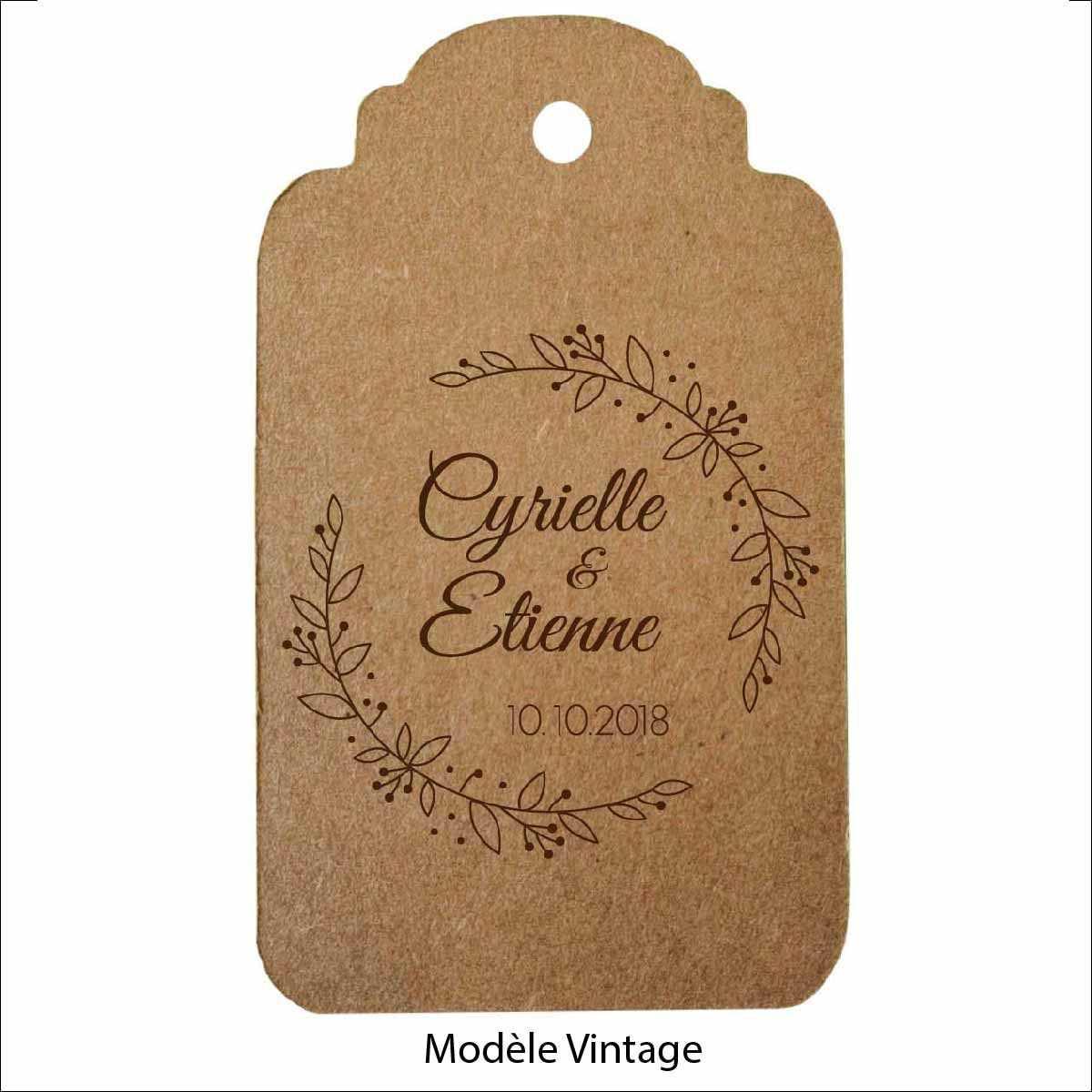
Pour personnaliser vos étiquettes dans Word, l’ajout d’images et de logos est une stratégie efficace pour rendre vos créations plus professionnelles et attrayantes. En intégrant des éléments visuels, vous pouvez renforcer l’identité de votre marque et capter l’attention de vos destinataires. Voici comment procéder : Comment faire des étiquettes dans word en ajoutant des images :
- Ouvrez votre document Word et accédez à l’onglet « Insertion ».
- Sélectionnez « Images » pour importer une photo ou un logo depuis votre appareil.
- Ajustez la taille et la position de l’image pour s’adapter à votre étiquette.
- Utilisez l’option de fond ou de transparence pour un rendu plus homogène.
Il est également possible de créer des modèles d’étiquettes comprenant votre logo pour un usage futur. Cela simplifie le processus chaque fois que vous devez faire des étiquettes dans word. Envisagez d’utiliser des outils comme Ouest-France pour des idées d’étiquettes créatives et La Presse pour des conseils pratiques. Voici un tableau qui résume les étapes clés pour personnaliser vos étiquettes :
| Étape | Action |
|---|---|
| 1 | Ouvrir Word et choisir le type d’étiquette. |
| 2 | Insérer votre image ou logo dans le document. |
| 3 | Ajuster les propriétés et la position de l’image. |
| 4 | Enregistrer le document comme modèle pour un usage futur. |
En suivant ces étapes, vous serez en mesure de faire des étiquettes dans word qui se démarquent, tout en vous amusant avec le processus de création. Soyez créatif et n’hésitez pas à expérimenter différents designs pour trouver celui qui représente le mieux votre projet ou entreprise. Vous découvrirez rapidement que enrichit vos créations et renforce votre message.
Optimiser votre organisation avec des étiquettes claires et lisibles
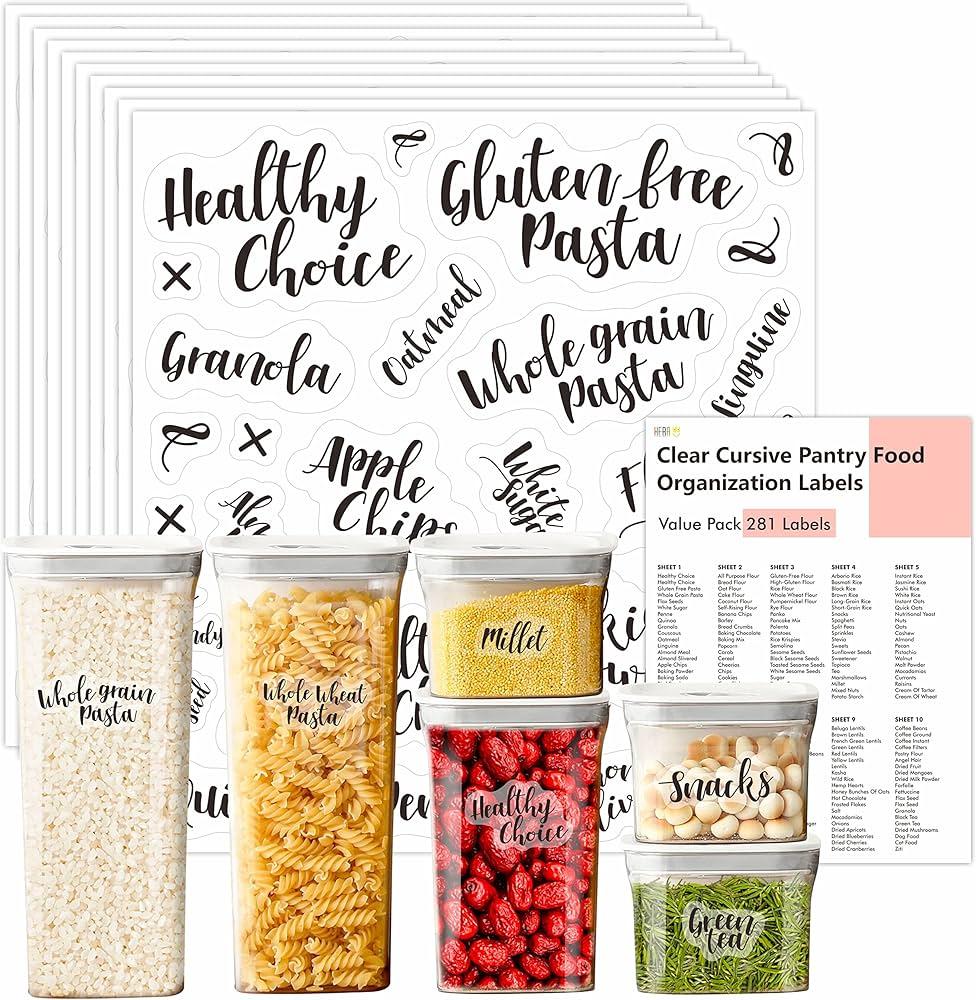
La création d’étiquettes dans Word est un moyen efficace pour structurer et optimiser votre quotidien. En organisant vos documents, vos produits, ou même des objets personnels, vous pouvez non seulement gagner du temps mais aussi éviter toute confusion. Comment faire des étiquettes dans word implique de choisir des designs clairs qui faciliteront la lecture. Pour cela, envisagez de :
- Utiliser des polices simples et lisibles.
- Privilégier des couleurs contrastantes pour les textes et les arrière-plans.
- Inclure des icônes ou illustrations pertinentes pour le visuel.
Une fois que vous aurez décidé de l’apparence de vos étiquettes, penchez-vous sur l’aspect pratique de votre organisation. Comment faire des étiquettes dans word vous permet d’intégrer des tableaux pour structurer vos informations efficacement. Par exemple, vous pouvez créer un tableau simple pour répertorier des produits. Voici un exemple de tableau qui pourrait inspirer vos étiquettes :
| Produit | Quantité | Catégorie |
|---|---|---|
| Stylos | 20 | Fournitures |
| Carnets | 15 | Papeterie |
En intégrant des stratégies claires comme celles-ci, vous vous assurez que chaque élément a sa place, et vous n’aurez plus besoin de demander comment faire des étiquettes dans word à chaque fois. Pour en savoir plus sur l’importance des étiquettes dans le domaine organisationnel, consultez cet article de Logiciels Marketing et découvrez d’autres astuces sur Bonne Gestions pour maîtriser votre environnement !
Remarques finales
Et voilà, vous êtes désormais armé des clés pour créer de superbes étiquettes dans Word ! Que ce soit pour organiser vos dossiers, personnaliser vos cadeaux ou étiqueter vos plantes, ce logiciel est un véritable allié. N’oubliez pas de laisser libre cours à votre créativité en jouant avec les styles, les couleurs et les polices. Avec un peu de pratique, vous deviendrez un expert en étiquettes qui ne manquera pas d’impressionner vos amis et votre famille. Alors, lancez-vous ! Avec ces astuces, vous saurez désormais parfaitement Comment faire des étiquettes dans Word. Bon étiquetage, et à très bientôt pour d’autres idées pratiques et ludiques ! 🌟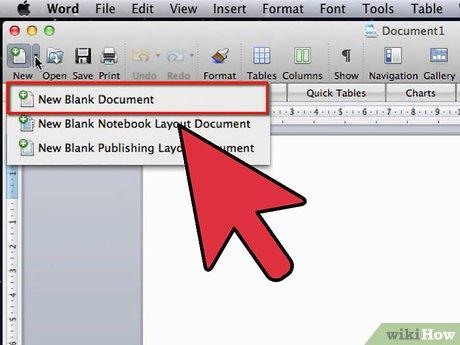


Laisser un commentaire